


你是不是也有过这样的经历:一边看视频,一边想干点别的,比如回复消息、浏览网页,结果任务栏突然跳出来,打断你的观看体验?别急,今天就来聊聊这个让人头疼的问题——看视频时任务栏不隐藏。
任务栏不隐藏的烦恼
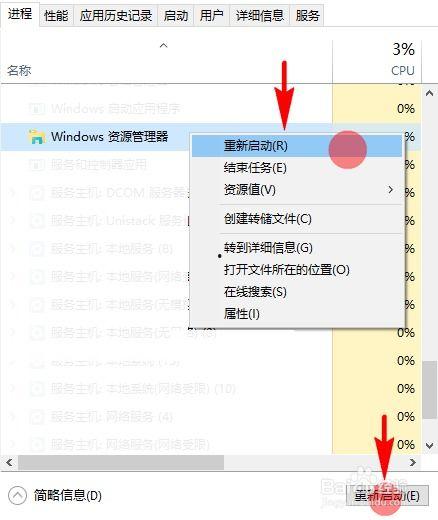
想象你正沉浸在一段精彩的电影中,突然,任务栏跳了出来,显示着一条新消息。那一刻,你的心情是不是瞬间跌落谷底?没错,这就是任务栏不隐藏带来的烦恼。它不仅打扰了你的观影体验,还可能让你错过视频中的精彩瞬间。
原因分析
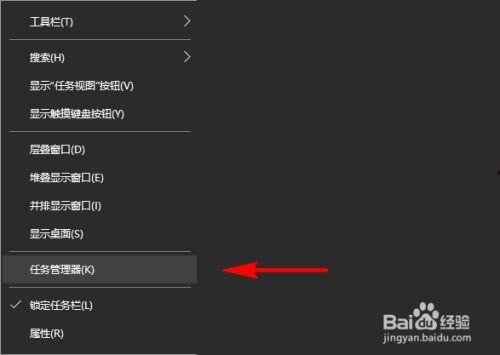
那么,为什么任务栏会在看视频时不隐藏呢?其实,这背后有几个原因。
1. 系统设置问题
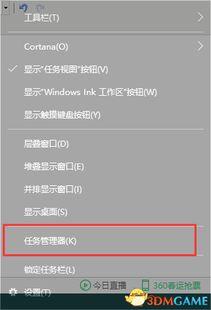
有些电脑的系统设置可能存在问题,导致任务栏在特定情况下不隐藏。比如,某些软件可能会修改系统设置,使得任务栏在后台运行时始终显示。
2. 视频播放器问题
有些视频播放器可能存在bug,导致任务栏在播放视频时不隐藏。这种情况比较少见,但确实存在。
3. 驱动程序问题
电脑的驱动程序也可能导致任务栏不隐藏。如果驱动程序与系统不兼容,就可能出现这种情况。
解决方法
既然知道了原因,接下来就是解决方法了。以下是一些实用的技巧,帮助你解决这个问题。
1. 修改系统设置
首先,你可以尝试修改系统设置。具体操作如下:
- 按下“Win R”键,打开运行对话框。
- 输入“msconfig”,然后点击“确定”。
- 在“系统配置”窗口中,切换到“启动”选项卡。
- 找到可能导致任务栏不隐藏的软件,将其禁用。
- 点击“确定”并重启电脑。
2. 更新或重装视频播放器
如果问题是由视频播放器引起的,你可以尝试更新或重装播放器。通常情况下,更新到最新版本可以解决大部分问题。
3. 更新或重装驱动程序
如果问题是由驱动程序引起的,你可以尝试更新或重装驱动程序。具体操作如下:
- 打开“设备管理器”。
- 找到需要更新的驱动程序,右键点击并选择“更新驱动程序”。
- 如果更新失败,可以尝试重装驱动程序。
4. 使用第三方软件
市面上有一些第三方软件可以帮助你隐藏任务栏。这些软件通常具有简单易用的界面,可以满足你的需求。
看视频时任务栏不隐藏确实让人头疼,但通过以上方法,相信你一定可以解决这个问题。希望这篇文章能帮助你,让你在观影时不再受到打扰。记得分享给你的朋友,让他们也远离这个烦恼吧!
转载请注明来自51黑料网免费版,本文标题:《看视频时任务栏不隐藏,任务栏不隐藏,畅享观影时光》







 京公网安备11000000000001号
 京ICP备11000001号